La funzione di ricerca di Joomla, Smart Search, è al centro dell'attenzione da diversi anni. Puoi trovarlo sotto Componenti -> Ricerca intelligente. Molti di voi probabilmente l'hanno già usato.
Oggi vorrei mostrarvi come estendere la ricerca con ulteriori opzioni: filtri.
Per fare questo, creeremo prima un gruppo di campo. L'ho chiamato "i miei filtri".
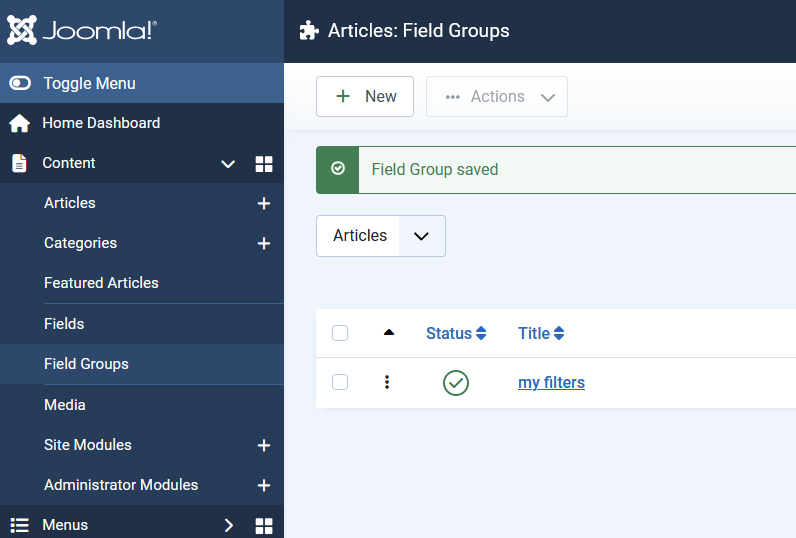
Gruppo di campi
Creiamo quindi i nostri campi definiti dall'utente come caselle di controllo. Impostare i campi nell'area "Indice di ricerca" su "Rendi ricercabile e aggiungi come tassonomia" nelle opzioni in basso. In questo modo possiamo anche creare filtri per questi campi.

Opzioni di campo per la ricerca
Inseriamo i nostri valori per le singole caselle di controllo nella sezione "Valori delle caselle di controllo".
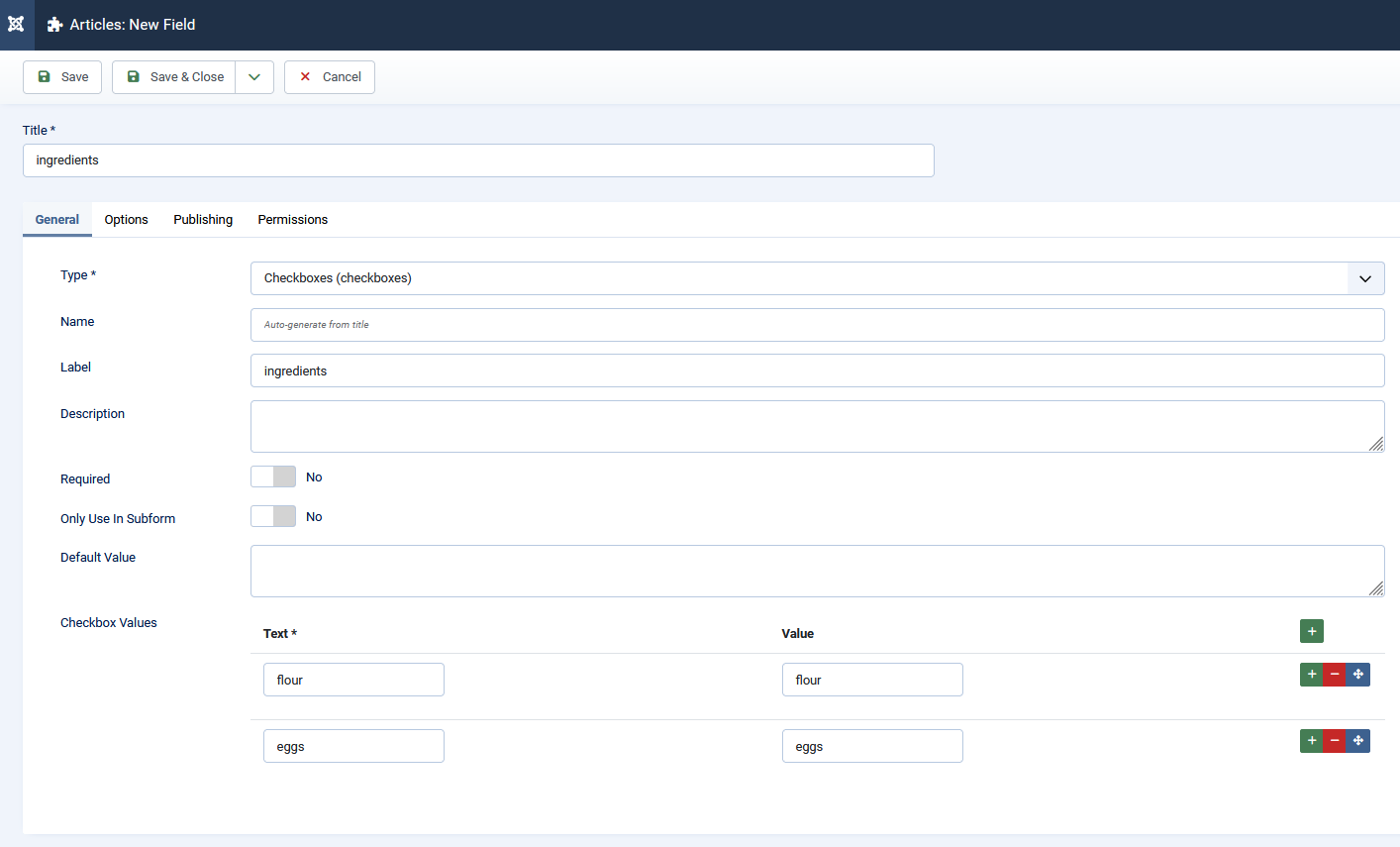
Campo personalizzato
Selezionare il gruppo creato in precedenza come gruppo di campi (nel mio caso si tratta di "i miei filtri").
Ora creiamo un nuovo articolo. Posso vedere le mie caselle di controllo nella scheda "I miei filtri" e selezionarle di conseguenza.
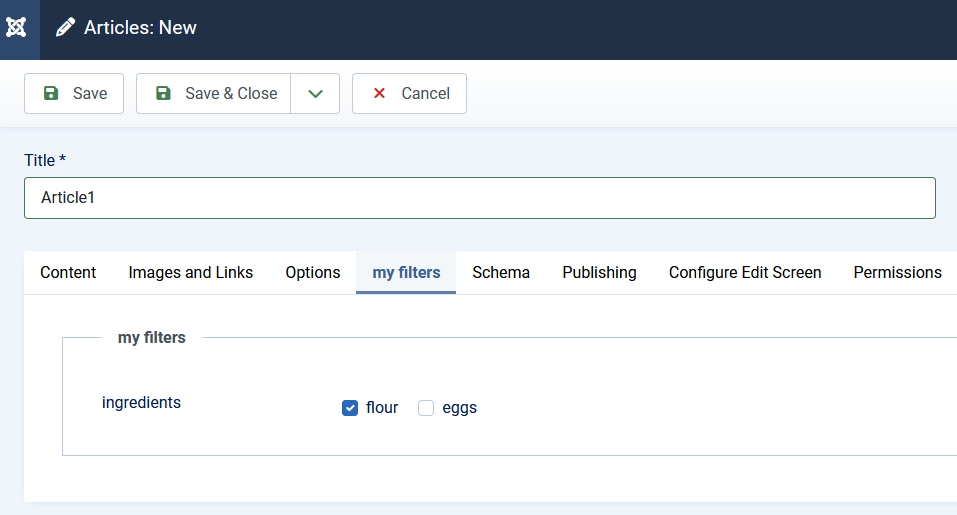
Tab con campo nell'articolo
Ora possiamo creare i nostri filtri desiderati in Componenti -> Ricerca intelligente -> Filtri.
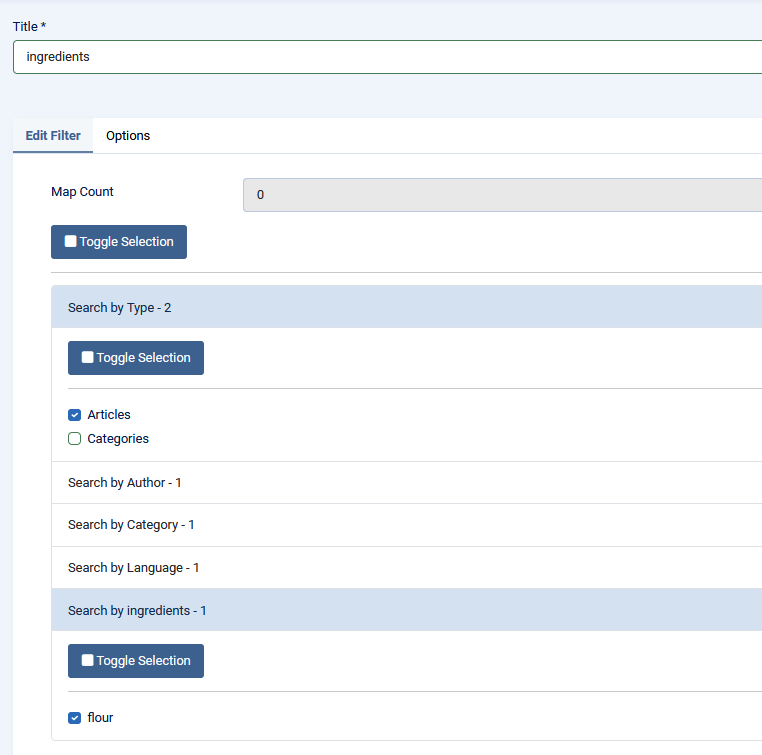
Filtra in Ricerca intelligente
Non sorprenderti, i tuoi campi dalle caselle di controllo appariranno per la selezione solo se li hai già selezionati in un articolo. Ho selezionato solo "farina" nel mio articolo. Per questo motivo ho solo "farina" come selezione di filtri. Non appena avrò creato altri articoli con le altre opzioni, li vedrò anche qui nei filtri.
Per utilizzare i filtri nella pagina, abbiamo bisogno di una voce di menu adatta.
Creiamo una nuova voce di menu "Filtro". Definiamo questo come indice di ricerca - Ricerca.
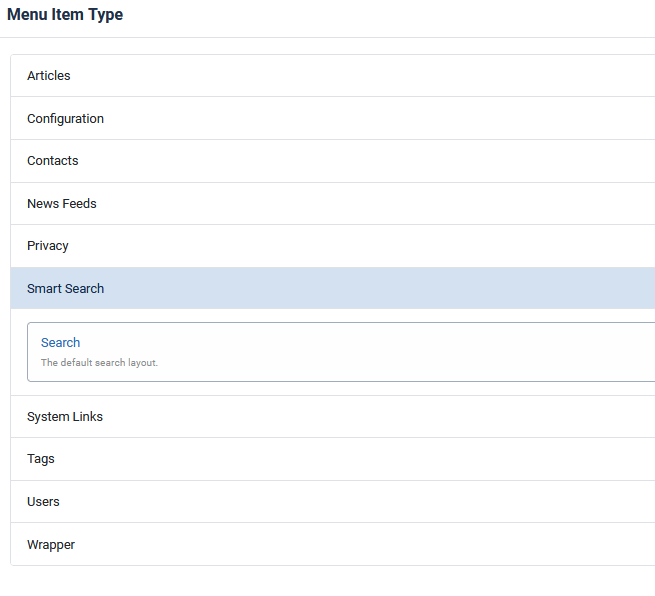
Voce di menu per Smart Search
Nella scheda "Avanzate" abbiamo impostato "Consenti ricerca vuota" su "Sì".
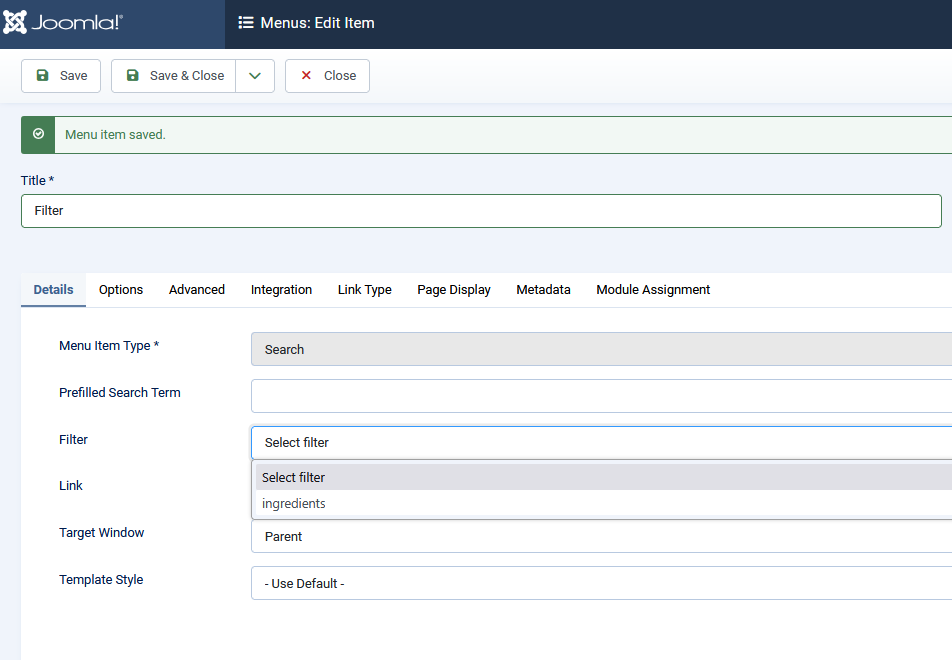
Selezionare il filtro
Il passo successivo è quello di creare un modulo. Dopo tutto, vogliamo visualizzare e utilizzare i nostri filtri sul sito web.
A tal fine, passeremo ai moduli Contenuto -> Sito e creeremo un nuovo modulo "Ricerca intelligente".
Definiamo la nostra voce di menu "Filtro" come ItemID e impostiamo la "Ricerca avanzata" su "Visualizza".
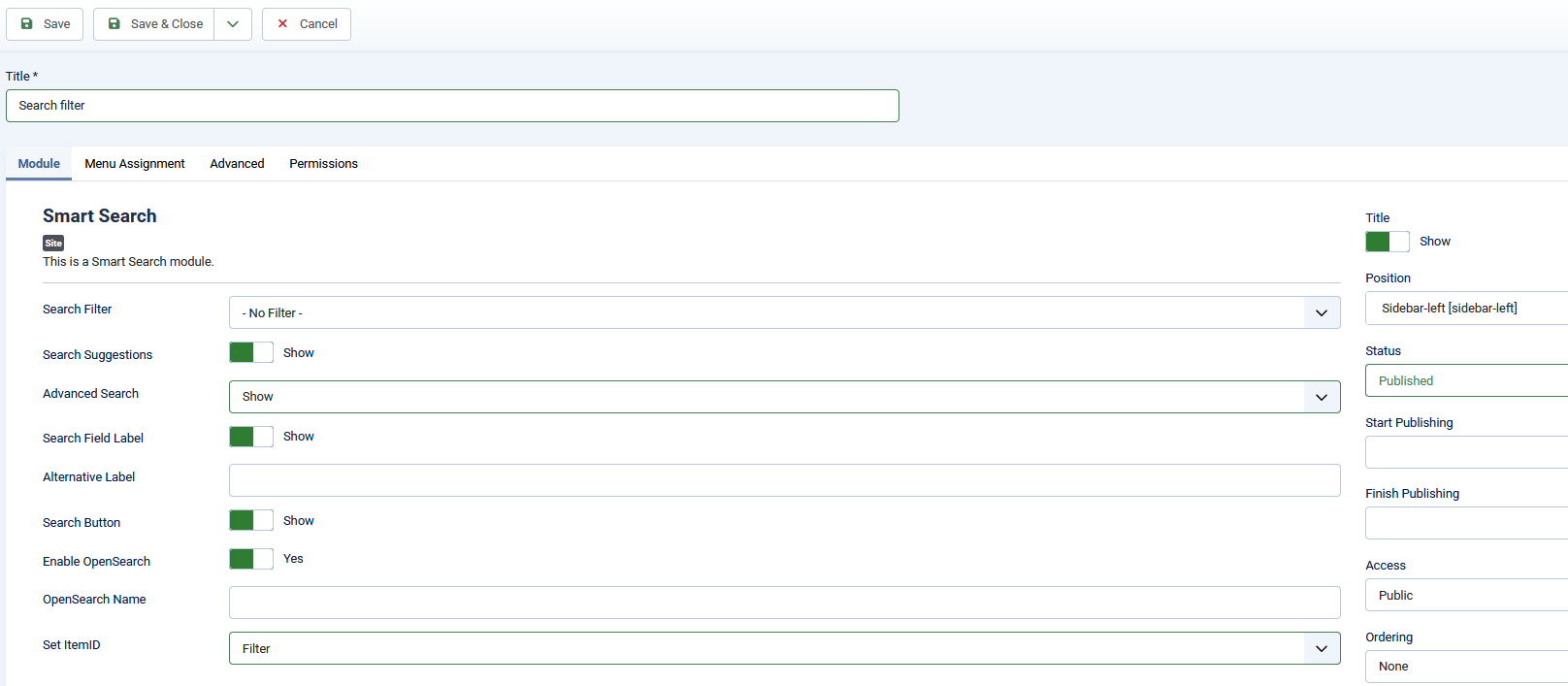
Modulo
Sul nostro sito sarà simile a questo:
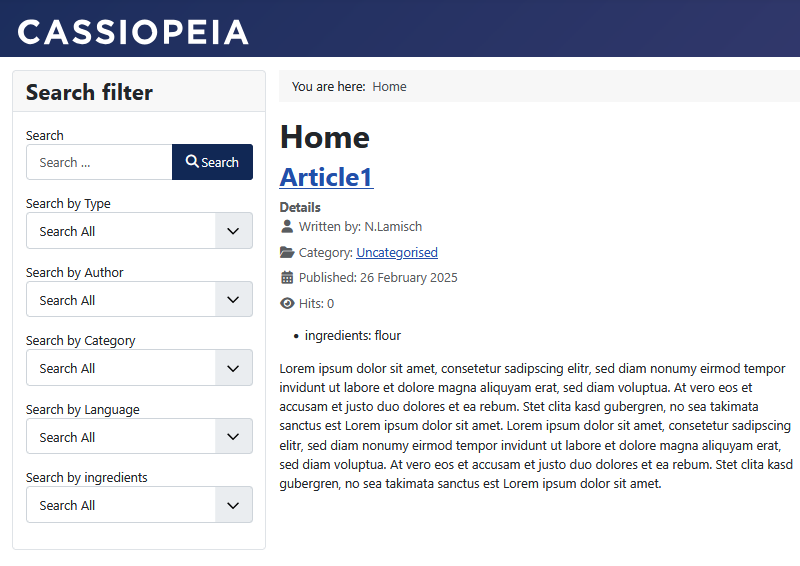
Frontend
Come puoi vedere, ora abbiamo anche altri tipi di filtri come lingua, autore, categorie... Ma non vogliamo mostrarli affatto.
Per modificare queste impostazioni, torniamo al backend e andiamo a System -> Plugins. Qui inseriamo "ricerca" nella barra di ricerca in alto.
Vediamo un elenco dei plugin che influenzano l'indice di ricerca.
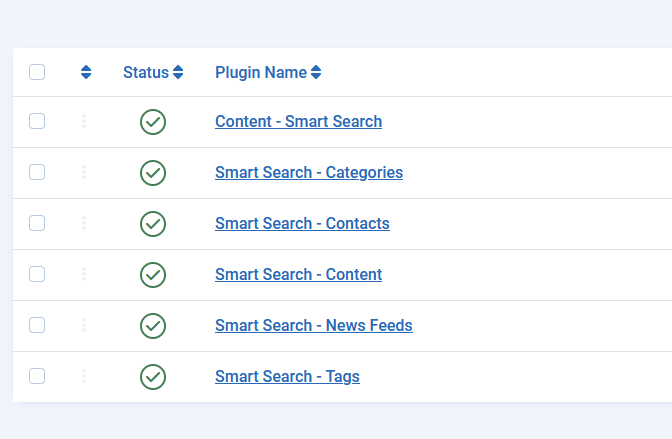
Plugin di ricerca
Apriamo il plugin "Ricerca intelligente - Contenuti" e possiamo impostare le tassonomie. Nel nostro caso, disattiviamo tutte le caselle di controllo.
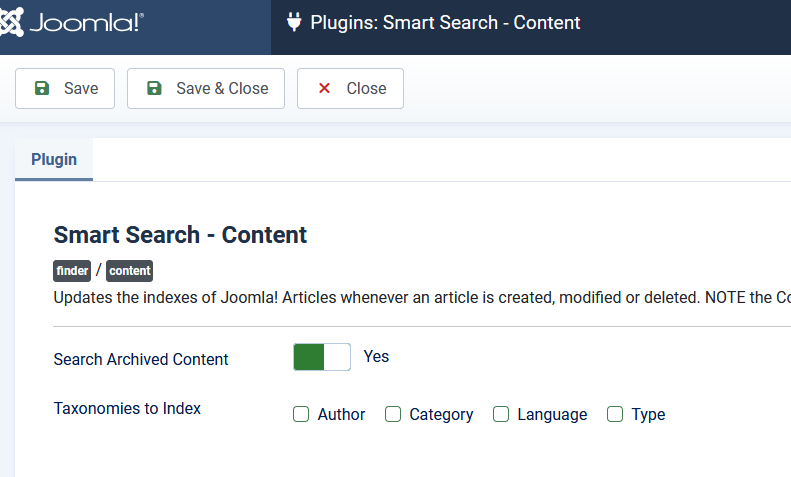
Opzioni nella ricerca intelligente - Plugin di contenuti
E facciamo lo stesso nel plugin Ricerca intelligente - Categorie.
Se ora torniamo alla nostra pagina e ricarichiamo la pagina, non vediamo ancora alcuna differenza nel nostro modulo. Poiché i nostri contenuti erano già indicizzati, dobbiamo ricreare l'indice di ricerca.
Per fare ciò, torniamo a Componenti -> Ricerca intelligente -> Indice e ricreiamo l'indice.
Se ora torniamo al nostro sito web, abbiamo solo il nostro filtro selezionato.
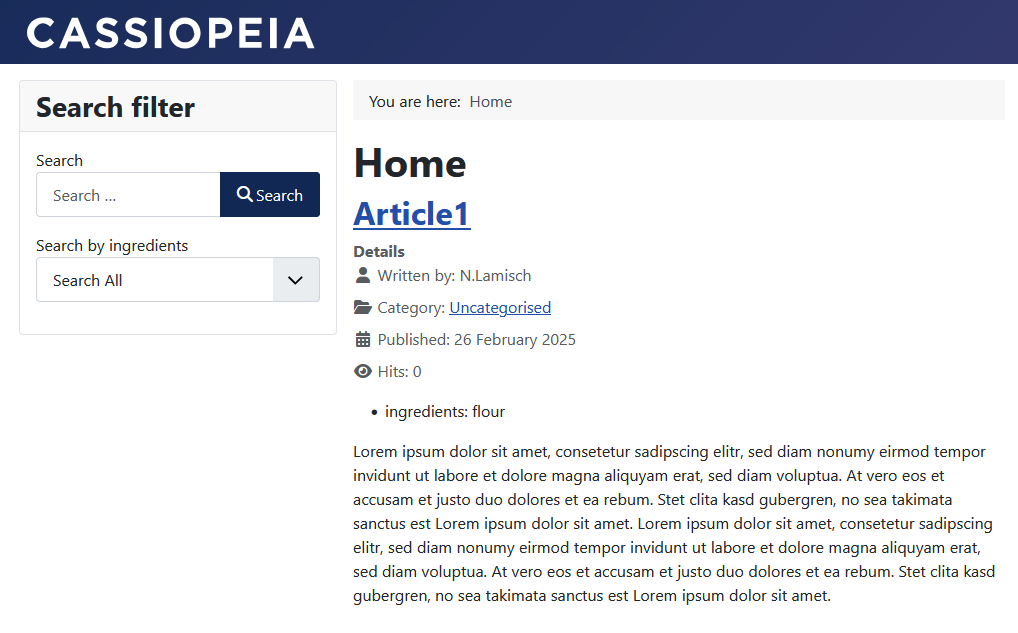
Frontend con filtro
Ho aggiunto altri post con diversi "ingredienti" e li ho visualizzati come blog sul mio sito. Ora ho il mio filtro "Ingredienti" a sinistra e posso effettuare una selezione.
Poiché abbiamo consentito la ricerca vuota nella nostra voce di menu "Ricerca", ora possiamo semplicemente selezionare una delle nostre opzioni di filtro.
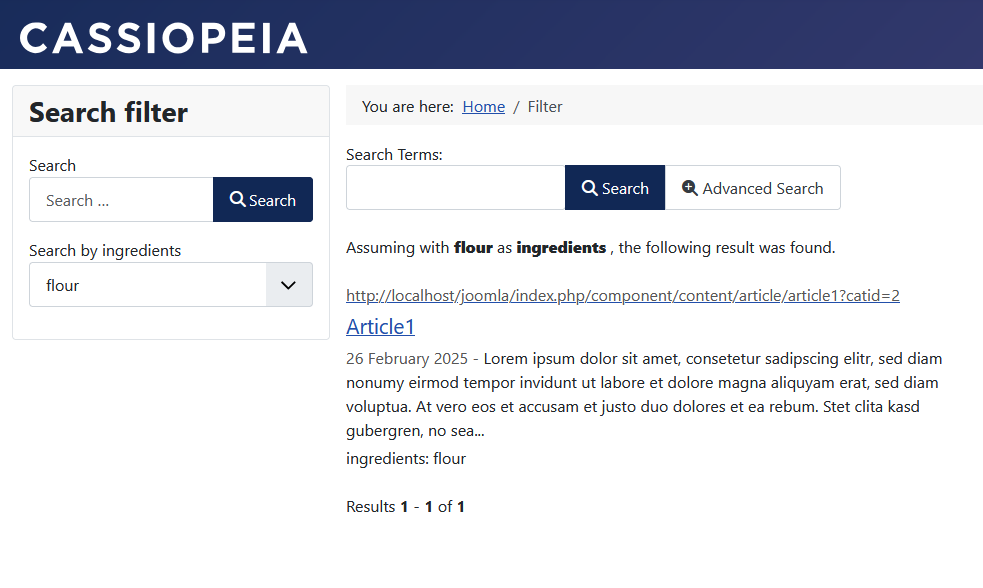
Filtro selezionato
E questo è tutto! Hai migliorato l'esperienza di ricerca dei tuoi utenti con solo Joomla core!
Alcuni articoli pubblicati sulla rivista Joomla Community Magazine rappresentano l'opinione personale o l'esperienza dell'autore su un argomento specifico e potrebbero non essere in linea con la posizione ufficiale del progetto Joomla.