La fine della “giocoleria” dei flussi di lavoro
La gestione tradizionale dei flussi di lavoro in Joomla richiedeva agli amministratori di passare da una schermata all’altra: prima definire il flusso di lavoro, poi creare le fasi in una sezione, le transizioni in un’altra e collegare mentalmente i vari elementi.
Per i processi complessi con più fasi di approvazione e tipi di contenuto, gli amministratori spesso facevano affidamento su note esterne o persino su diagrammi cartacei per tenere traccia di tutto. Con il nuovo Editor grafico, tutto questo monitoraggio avviene ora visivamente, direttamente all’interno di Joomla.
Realizzato con Vue.js e VueFlow, l’Editor grafico del flusso di lavoro presenta l’intero flusso di lavoro come un diagramma di flusso in tempo reale. Le fasi appaiono come nodi trascinabili, le transizioni come frecce. Tutto avviene in un’unica vista: nessun ricaricamento, nessun cambio di scheda, nessuna acrobazia mentale.
Visualizza il tuo flusso di lavoro, crea il tuo flusso di lavoro
Passo 1: Accedi all’Editor di grafici
Inizia navigando su:
Contenuti → Flussi di lavoro → Seleziona il tuo flusso di lavoro → Fai clic sul pulsante Grafico.
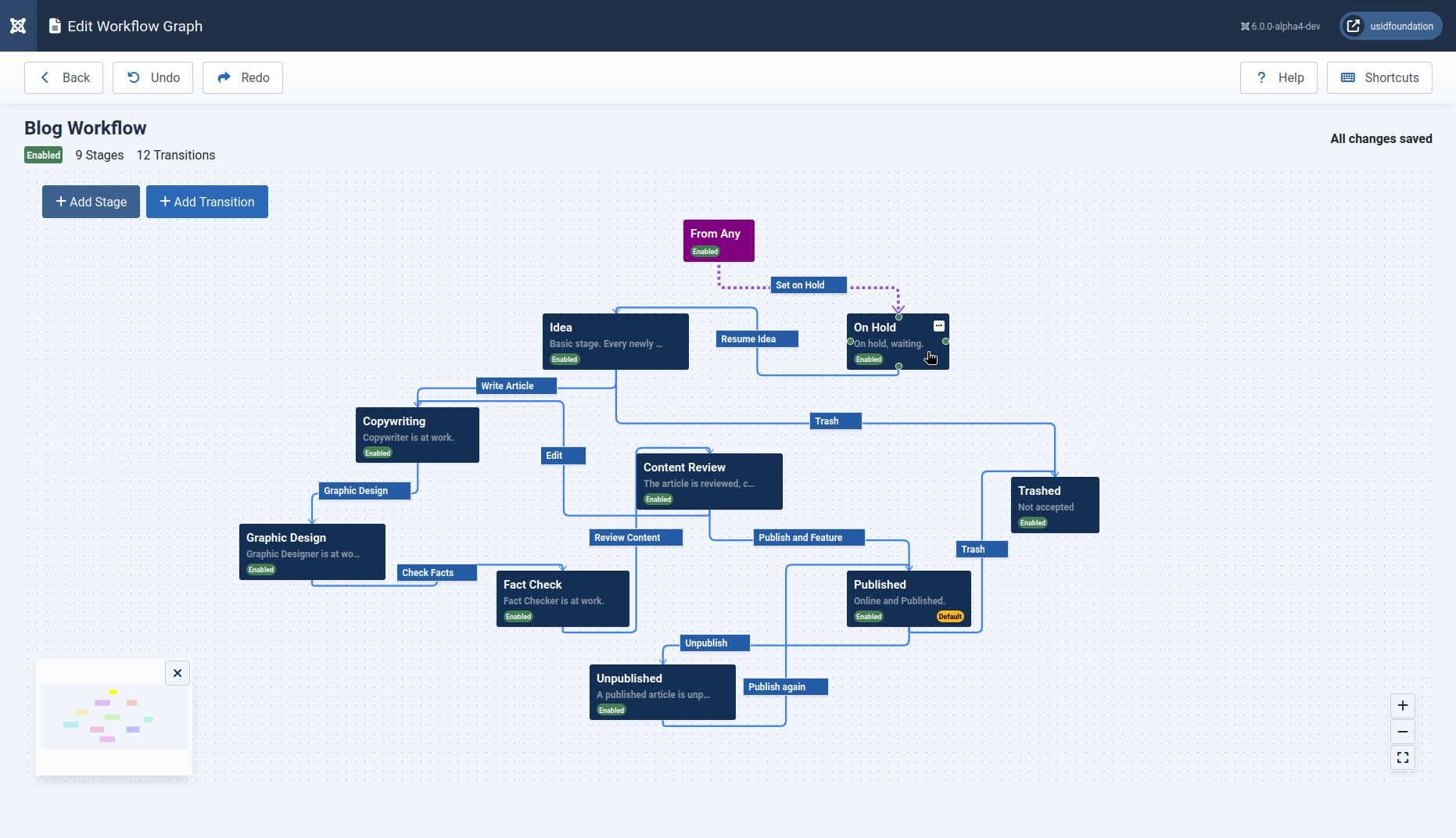
Si aprirà l’Editor del grafico del flusso di lavoro, che mostrerà il tuo flusso di lavoro sotto forma di diagramma interattivo. Se hai già definito fasi o transizioni, queste appariranno come nodi trascinabili e frecce di collegamento sull’area di lavoro. Se si tratta di un nuovo flusso di lavoro, vedrai un’area di lavoro vuota, pronta per essere configurata.
Passaggio 2: Crea le tue fasi
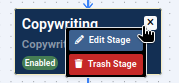
- Fai clic su + Aggiungi fase in alto, oppure usa la scorciatoia da tastiera Alt + N. Ogni fase che aggiungi appare come un nodo sulla tela.
- Per modificare una fase, fai clic sull’icona del menu sul nodo oppure premi E quando è selezionata. Puoi rinominarlo, assegnare autorizzazioni (chi può spostare contenuti dentro o fuori) e configurarne le proprietà.
- Per eliminare una fase, selezionala e premi il tasto Canc, oppure utilizza l’opzione del menu.
Suggerimento: È possibile spostare liberamente i nodi. Le modifiche al layout vengono salvate automaticamente e non influiscono sulla logica del flusso di lavoro.
Passaggio 3: Collegare con le transizioni
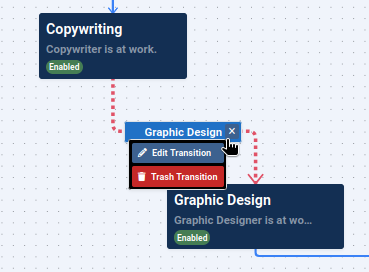
Le transizioni definiscono il modo in cui i contenuti si spostano tra le fasi. Crearle è semplice come disegnare delle frecce:
- Passa il mouse su un nodo di fase finché non vedi il piccolo punto di collegamento.
- Trascina da questo punto a un'altra fase per creare una transizione.
- In alternativa, fai clic su + Aggiungi transizione e seleziona le fasi di inizio e fine.
Ogni transizione appare come una freccia tra le fasi. Fai clic sulla freccia per modificarne il nome, le autorizzazioni e le condizioni.
Passaggio 4: organizza il tuo layout
Una volta posizionate le fasi e le transizioni, riordina l’area di lavoro in modo che sia di facile comprensione:
- Trascina i nodi seguendo un flusso logico (ad esempio, da sinistra a destra).
- Utilizza i controlli di zoom nell’angolo in basso a destra per far rientrare tutto nello schermo.
- La mini-mappa (nell’angolo in basso) offre una panoramica dei flussi di lavoro ampi e complessi.
Suggerimento da esperto: Premi Ctrl + Z (Annulla) se sposti qualcosa per errore. Ripeti l’operazione con Ctrl + Y.
Al termine di questo processo, avrai un flusso di lavoro chiaro e visivo
(ad es.: Bozza → Revisione → Approvazione → Pubblicato). Ogni fase e transizione è visibile a colpo d’occhio e il tuo team comprenderà immediatamente il processo.
Trasparenza per il tuo team: grafici in sola lettura
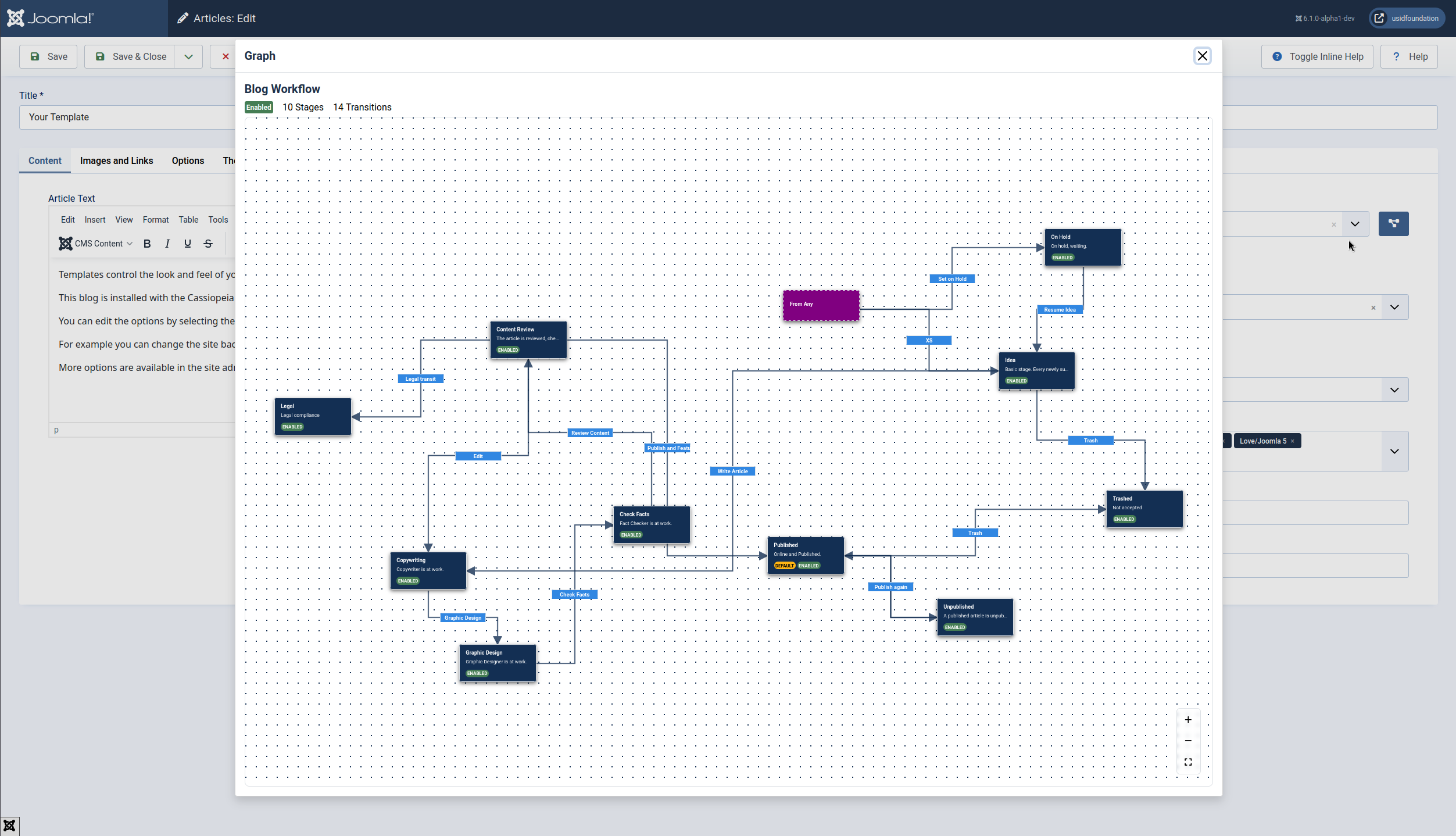
I flussi di lavoro non sono solo per gli amministratori. Anche gli autori e i redattori hanno bisogno di visibilità. Con il nuovo grafico in sola lettura, gli utenti non amministratori possono aprire una mappa del flusso di lavoro direttamente dalla schermata di modifica dell’articolo (scheda Pubblicazione → Grafico).
Potranno vedere a che punto si trova il loro articolo e quali transizioni sono a loro disposizione, senza però poter modificare il flusso di lavoro stesso. Ciò rende i processi trasparenti, coerenti e più facili da seguire.
Organizzazione intelligente dei contenuti: plugin per la transizione tra categorie
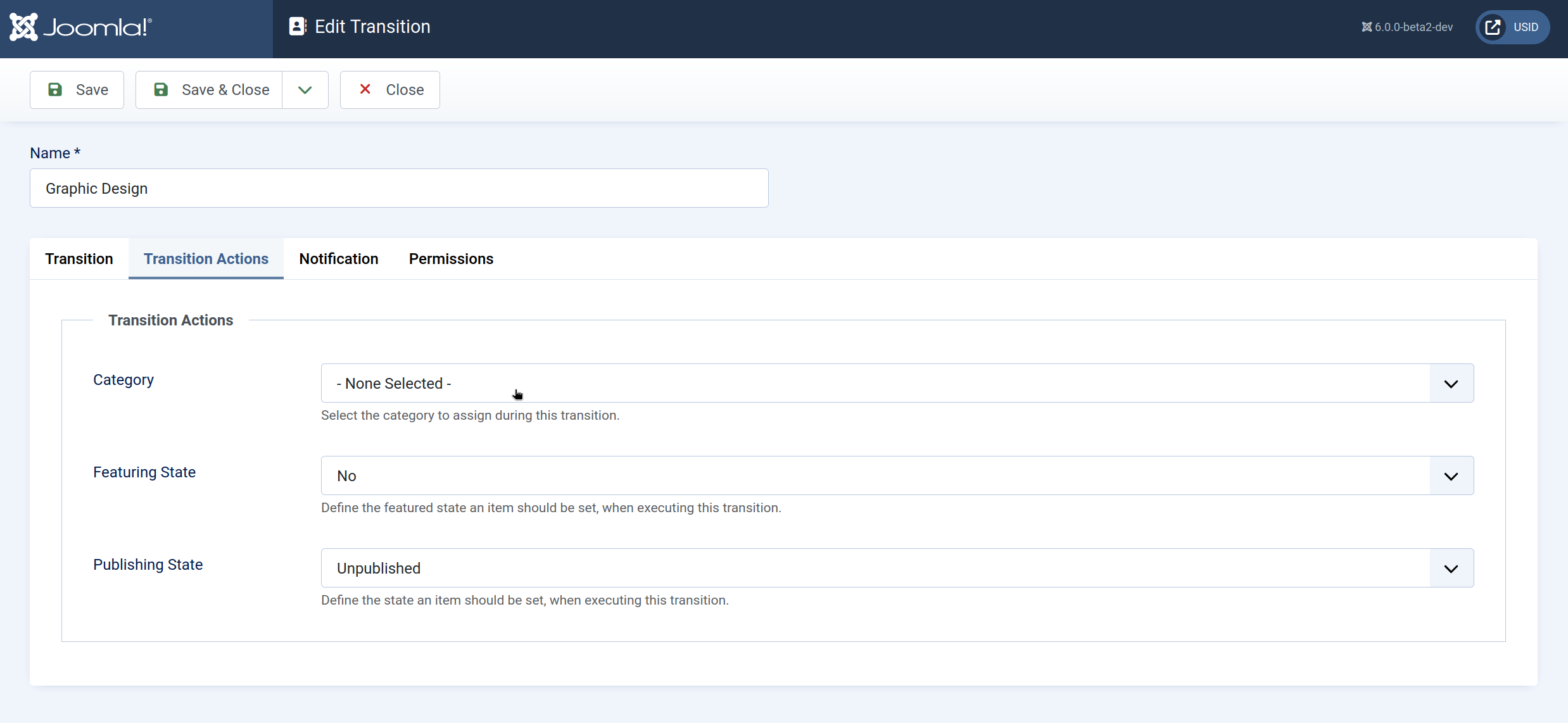
Spesso, durante il loro iter di elaborazione, gli articoli devono passare da una categoria all’altra. Il plugin “Workflow - Category Transition” automatizza questa operazione:
- Gli articoli in bozza partono dalla categoria “Senza categoria”.
- Una volta pubblicati, vengono spostati automaticamente nella categoria “Notizie”.
Ciò riduce gli errori e mantiene i contenuti organizzati senza intervento manuale. Attivalo tramite Sistema → Plugin → Cerca workflow - Category, quindi configura per ogni transizione quale categoria deve essere assegnata.
Provali
L’editor di grafici del flusso di lavoro è attualmente in fase di sviluppo e non è ancora stato integrato in Joomla 6.1. Se desiderate esplorarlo oggi stesso, potete trovare il codice nel repository GitHub all’indirizzo pr 46021.
Il plugin Category transition è attualmente in fase di test. Se volete provarlo oggi stesso, potete trovare il codice nel repository GitHub al pr 45968.
Conclusioni
L’Editor grafico dei flussi di lavoro non è più solo un esperimento per sviluppatori: è uno strumento pronto per essere utilizzato quotidianamente dagli amministratori, dagli autori e dagli editori di Joomla. Se stavate aspettando un modo più intuitivo per gestire processi di contenuto complessi, ora è il momento di provarlo. Attivate i flussi di lavoro, aprite l’Editor grafico e iniziate a creare visivamente. E se non avete ancora letto la storia di come è nato questo progetto, date un’occhiata al mio precedente articolo "Joomla! Workflows, Reimagined: Il mio percorso GSoC dai campi dei moduli ai diagrammi di flusso".
L’era della gestione complicata dei flussi di lavoro è finita: benvenuti nei nuovi flussi di lavoro visivi di Joomla.
Alcuni articoli pubblicati sulla rivista Joomla Community Magazine rappresentano l'opinione personale o l'esperienza dell'autore su un argomento specifico e potrebbero non essere in linea con la posizione ufficiale del progetto Joomla.